
Gérer le personnel
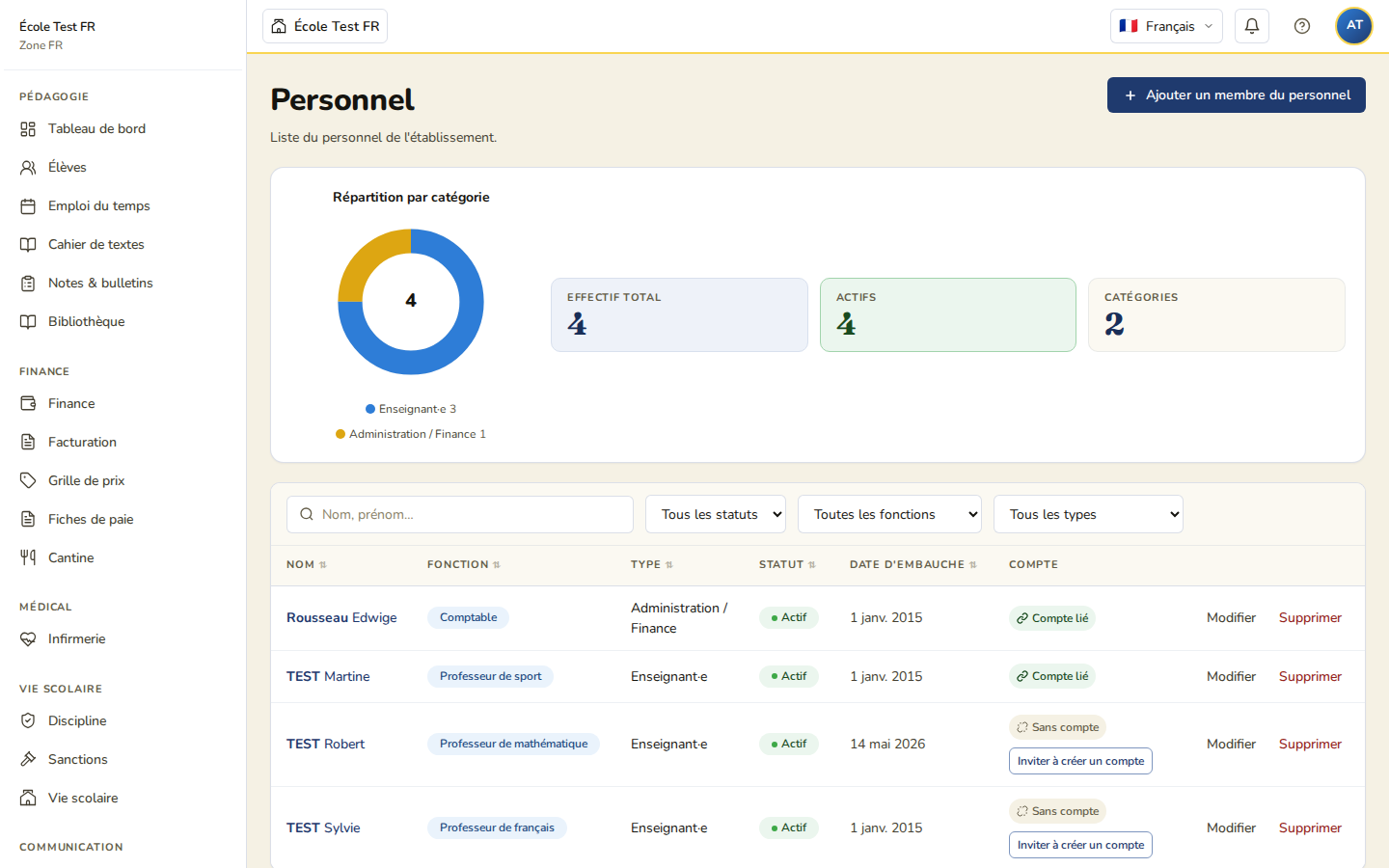
Ajouter un membre du personnel
- Menu Personnel -> Ajouter un membre du personnel.
- Renseignez : Civilité, Prénom*, Nom*, Intitulé de poste* (texte libre, ex. « Professeur de Mathématiques »), Catégorie*, Date d’embauche*, Statut initial. Il n’y a pas de champ date de naissance.
- Renseignez l’e-mail et cochez la case « Envoyer un e-mail à l’employé » si vous souhaitez envoyer immédiatement l’invitation à créer un compte Schoolysoft.
- Cliquez Ajouter le membre du personnel.
Catégories disponibles (8) : Enseignant·e, Direction, Administration / Finance, Vie scolaire, Santé / Infirmerie, Maintenance, Restauration / Soutien, Autre.
Types de contrat
CDI, CDD, Vacataire, Stage, Bénévole.
Pour ajouter un contrat :
- Fiche personnel -> Nouveau contrat.
- Renseignez le type, les dates (date de fin uniquement pour un CDD) et le temps de travail.
Données sensibles
Les informations salariales sont visibles uniquement par l’Administrateur école — le Directeur les voit masquées.
Donner accès au portail
Fiche personnel -> onglet Compte utilisateur -> Créer un compte. L’application lie automatiquement le profil à un compte existant portant la même adresse e-mail, ou envoie une invitation si aucun compte n’existe.
Suspendre un accès ou retirer un membre
En cas de départ ou de suspension temporaire : Paramètres -> Comptes & accès -> Membres -> Suspendre (ou Retirer de l’école pour un retrait définitif). L’historique est conservé.